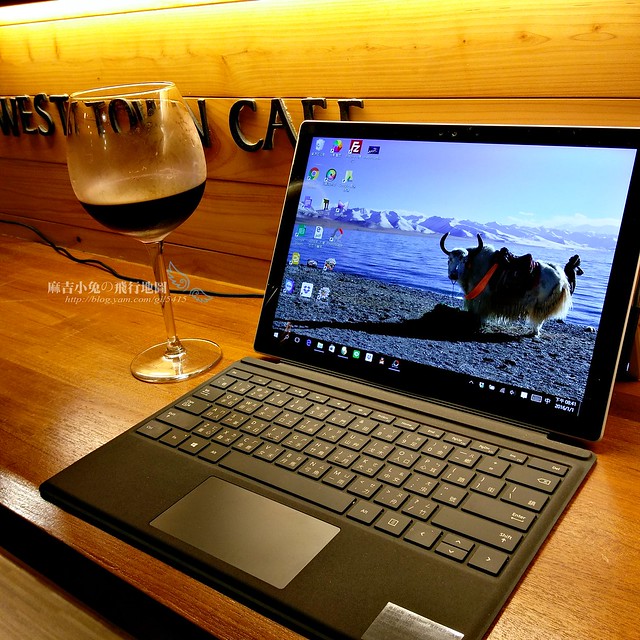
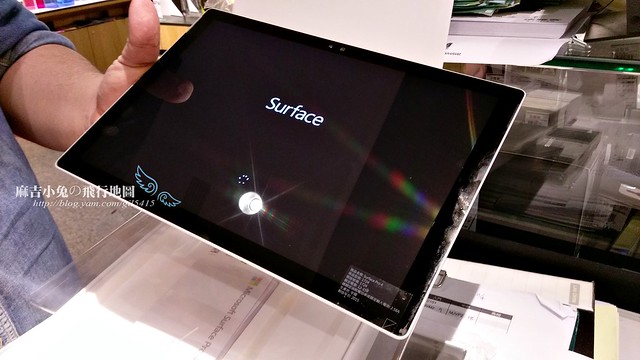
前一篇介紹使用Surface Pro 4心得時,有提到外接口太少,以至於要買很多轉接的周邊配件,為了讓周邊配件介紹更明確,另外再拉出本篇單獨介紹SP4的周邊配件。

前篇文章Surface Pro 4開箱&使用心得
IMAG1043 

微軟在設計Surface Pro 4時,為了輕薄,只有『1個USB 3.0、1個microSD™ 讀卡機、1個Mini DisplayPort』,對於一般工作使用,怎麼想也知道不夠用,於是就跟MacBook Air一樣,必須另外加購許多擴充周邊,不過對於周邊廠商來說,應該也是很開心的事。


1.【筆電包】
只有首批預購的朋友們才會拿到微軟附贈的筆電包,因為我買的不是預購那批,所以只好自己買筆電包,只要找12吋的都可以裝。

麻吉小兔 發表在 痞客邦 留言(0) 人氣()

對於時常到處跑的我來說,筆電是非常、非常、非常重要的工具,無論是工作、寫文、設計剪輯、修圖...,每天都要用到筆電的我,用了N部台灣雙A筆電下來(註),無論規格與效能好不好,對於電池續航力總是杯具,即使官方再如何強調長效,事實上最多也就是3個小時了不起,最近用的S3,則是1.5小時就謝謝再連絡,假如是從汐止出發到虎尾的路上趕工,還不到台中就沒電了...哭。
註:
我真的非常愛台丸,手機都是HTC,筆電早期ASUS用了3台,也買過技嘉平板筆電,後期ACER則用了4台到現在還在用ACER S3。

為了續航力,想要跳槽蘋果MacBook的念頭已經很久了,就在終於準備入手的時候,同事妹妹說她想買微軟的Surface,原本之前對於Surface的印象似乎問題頗多,但爬文研究一下發現新的Pro 4改善很多,所以2015年11月借了同事妹妹預購的第一批SP4來開箱(Surface Pro 4簡稱),隔幾天我就去訂了SP4的【i7 / 16GB / 256GB】,結果因為全球大缺貨,等到12月中後只好改買有現貨的【i5 / 8GB / 256GB】規格。
其實這篇11月開箱就想寫了,只是忙到天昏地暗,拖到最近因為覺得SP4真的是非常棒的微軟平板筆電,所以還是來分享一下開箱與使用心得。
閱讀全文...


即時吃喝玩樂訊息請關注我的粉絲團
→→→麻吉小兔の吃喝玩樂飛行地圖

IMAG4287 


我買的Surface Pro 4規格如下:
處理器:第6代Intel® Core
記憶體RAM:8GB
儲存空間:固態硬碟SSD 256GB

重量:786g(不含鍵盤)
顯示器:

螢幕:12.3 吋 PixelSense™ 顯示器
解析度:2736 x 1824 (267 PPI) 外觀比例 3:2
觸控:10 點多點觸控

繪圖卡:i5:Intel® HD Graphics 520
♦免費附Surface手寫筆
♦不含鍵盤,要另外加購「
Surface Pro 4 Type Cover 鍵盤保護蓋」(超好用
鍵盤重量:310g


IMAG1043 

========================================
使用3個多月Surface Pro 4下來,簡單整理幾個心得:
(1)一定要強調,【
Surface Pro 4】是"觸控筆電",不是一般平板。
SP4的規格、效能都是"筆電等級",甚至效能比一般同規格的筆電還要好很多,只是它剛好也是觸控平板,所以又有觸控、又輕巧(重要)、效能
又高,真的是很好用

(2)【電池續航力】實際工作可達5-6小時是目前個人使用過微軟系統筆電最滿意的。
♦官方提供資料:可連續播放視訊9小時。
♦個人實際測試:在工作、上網連續使用狀態下,5-6小時沒有問題,斷斷續續使用也有到7小時的狀況。因此不插電的情況下,通常搭車或是搭飛機的過程中,全程使用都沒有問題。
(3)影像處理效能順暢
♦目前使用Adobe CC版的PS、AI、Premiere Pro都沒有太大問題,跑圖或是跑影像都很順,不過Premiere只有剪輯很短的小影片,大一點的剪輯還沒試過,剪輯的話,SSD只有256GB真的會不夠用,但是平面設計的效能很穩定,反應也很順暢。
♦另外蠻讓我滿意的部分,就是播放較大的影像檔(MOV)可以跑得很順,不知道是否跟SSD有關,公司PC工作站記憶體有24GB,但很多MOV卻跑不動,這部分還要研究一下。
(4)786g非常輕巧,也是目前使用過最輕巧的筆電。
♦即使加上310g的鍵盤保護蓋,一共也才1kg左右,基本上薄薄的鍵盤根本沒甚麼重量感,筆電背在身上或是手持都很輕巧,磁吸式電源線本身也是小小的,反而因為電腦包跟以往相比實在太輕,常常怕自己會忘記拿,太輕巧也有困擾啊...XD

IMAG1130 

SP4為12.3吋,感覺跟13吋沒有差太多,卻是輕薄一半,而且還是2K畫質。
IMAG1172 

IMAG1121 

IMAG1122 

♦SP4設計的『多重定位支架』可以隨意調整顯示器角度,搭配鍵盤就能讓平板輕易變成膝上型筆電,因為都是工作或是寫文用,加上要保護螢幕,所以個人使用上很少會把鍵盤拆開,使用上就是非常輕的筆電。
IMAG2838 

IMAG2842 

(5)【Surface Pro 4 Type Cover 鍵盤保護蓋】實在是太好敲了,大大推薦。
要先說一下,微軟實在太奸詐了,SP4販售竟然不含鍵盤,明明就是台筆電,還來這招。
偏偏搭配的『Surface Pro 4 Type Cover 鍵盤保護蓋』真的非常好用,不但可以保護螢幕,也非常好敲,又很輕薄耐用,所以對於要另外買,而且價格又貴貴這一點,個人就有點不開心。(現在買SP3都會送Pro 3的
鍵盤保護蓋,SP4還沒有送。比較好用的Pro 4鍵盤也可以用在SP3上,但是要用買的喔。)
IMAG1070 

(6)價格實在不親民
♦微軟將Surface定位在高價位的精品筆電,價格還真的是跟MacBook拚上了,SP4最基本規格要4萬多台幣,鍵盤另外購買還要4490元。
我們是趁周年慶滿千送百時買筆電,然後再用送的購物券買鍵盤,這樣等於買筆電送鍵盤,可是如果沒有活動,筆電加上鍵盤都快5萬元了,實在是很驚人。
♦而且SP4跟蘋果一樣搶錢,因為輕量化的關係,周邊擴充又要花錢買,從滑鼠、各類轉接線、USB擴充...,為了求方便,最後周邊我又多花了快一萬有吧...大哭,而且如果不是首批預購還沒有送筆電包(嘆氣),無形中就不斷的失血啊。
(本文後半段會分享我買的周邊配件。)
♦當然,除了基本的作業系統Win 10,Office是一定要另外買的(最近有促銷搭配買鍵盤送Office一年活動),現在都是Office 365,必須每年付費,但可以不斷更新不用每次重買,會另外贈送1TB的OneDrive雲端空間,就看個人需求,如果不用到Office,就不用買。
♦如果有預算考量,退而求其次買前一代SP3也是可以,目前SP3送鍵盤是2-3萬多,不過因為我沒用過Pro 3,所以好不好用就不清楚,請大家自己去爬文吧。
(7)儲存空間使用SSD,雖然效能好卻不夠用,需要改變筆電儲存使用方式與觀念。
♦因為使用SSD的關係,開機速度快,處理效能也很穩定順暢,但相對來說,固態硬碟SSD目前價格還是貴貴,所以我買的256GB根本就不夠用,解決方法就是256GB主要拿來安裝作業系統與應用程式,資料都存在行動硬碟與雲端空間。
♦因為我有花錢買Office 365,另外贈送1TB的OneDrive雲端空間,原本就有使用Dropbox習慣,現在改用OneDrive。雲端的好處就是多台電腦、平板、手機都能夠同步,一旦習慣就會覺得方便好用。
(8)外接太少,以至於要多買很多轉接周邊配件。
為了輕薄,SP4只有『1個USB 3.0、1個microSD™ 讀卡機、1個Mini DisplayPort』,想也知道怎麼夠用啦,而且
Mini DisplayPort有夠冷門,為了外接螢幕、SD卡、USB 3.0...一堆有的沒的,就得另外買相關周邊轉接擴充配件,本文後半段會分享我買了那些擴充周邊。
(9)Surface手寫筆,好不好用因人而異。
會這麼說是因為手寫筆對我來說,有些需要圖示或是做筆記說明的工作真的很方便,所以之前我才會買Note 8,把平板當成筆記本在用。不過SP4的手寫筆我用的很少,需要時真的很方便,但是大多數時間都沒用,所以就看個人需求囉。
不過我覺得如果好好練習,這手寫筆應該是很厲害的,有很多種筆觸可以選擇。

IMAG1164 

筆的後端可以當橡皮擦用。
IMAG1162 

(10)目前部分機器有黑屏的BUG
這個恐怖的問題,就是同事的SP4會在休眠後整個黑屏醒不過來,除非強制關機,而且還蠻常發生。但是我的卻只有發生過一次這個問題,官方好像解釋是程式有BUG,要等他們更新後看看有沒有解,所以暫時只能看人品,希望不要拿到機王...XDDD
好吧,人生嘛!
總是有一好沒兩好,理性消費主要是看個人需求,對我來說輕巧、續航力與效能高,省一點狠狠下手,個人也就很滿意啦。
畢竟這是我重要的生財工具(可惜公司沒補貼),而且個人對於3C的保存功力非常強,這台筆電可以用好幾年沒有問題,只要3年以上就划算,總比便宜一點點,但是太重而且用不到3小時就收工來得好。
(我覺得1.5kg都算重了)
假如價格可以親民一點,而且不要缺貨的話,我絕對會買i7 / 16GB / 512GB,可惜這個規格目前是個天價。
PS:原本看上其他廠牌的觸控筆電也都要4-5萬多,MacBook Pro也差不多價格,所以SP4說貴也不算貴。(微軟你真的很愛跟蘋果比耶,不覺得應該把Windows做好就好嗎...)


IMAG2828 

========================================
簡單開箱一下
如果是預購那批,有送筆電包,所以會帶回筆電、鍵盤、筆電包,之後買的就沒有筆電包了。

麻吉小兔 發表在 痞客邦 留言(2) 人氣()

2014年8月時曾經受邀體驗並推薦過宏碁acer不到3500元的超平價國民7吋平板ACER lconia One 7 B1-730HD】,這款小平板真的是便宜又好用,後來甚至下殺到2990元,因為CP值相當高,周邊很多親友入手也都相當滿意。
而宏碁acer展現極大誠意,除了陸續推出多款低價高CP值小平版外,更3750元驚喜價正式推出B1-730HD進擊版→7吋四核心高效平板ACER lconia One 7 B1-750HD】,這真的有嚇到我,如此一來,高效能隨身小平板也真正進入普及化的時代。
(發文當天P家還有限時下殺3450元活動,想到早半年買的Note 8四核心Wi-Fi版要價一萬多,就覺得有點無奈。)
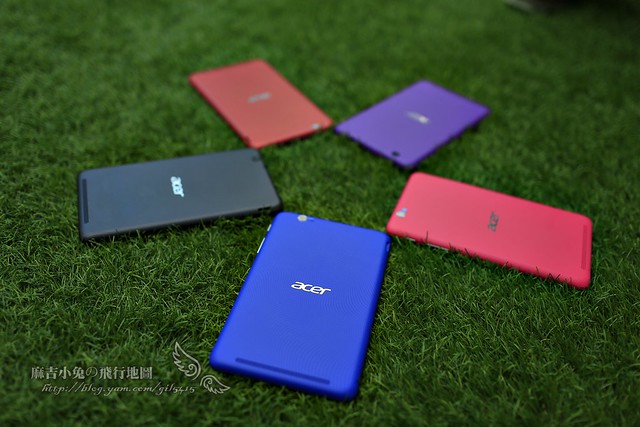
另外最讓我們開心的,莫過於終於有了繽紛彩色版,除了兩色外,台灣通路增加了【深藍薰衣草紫薔薇粉寶石紅】等多種顏色,讓小平板也能表現個人風格。
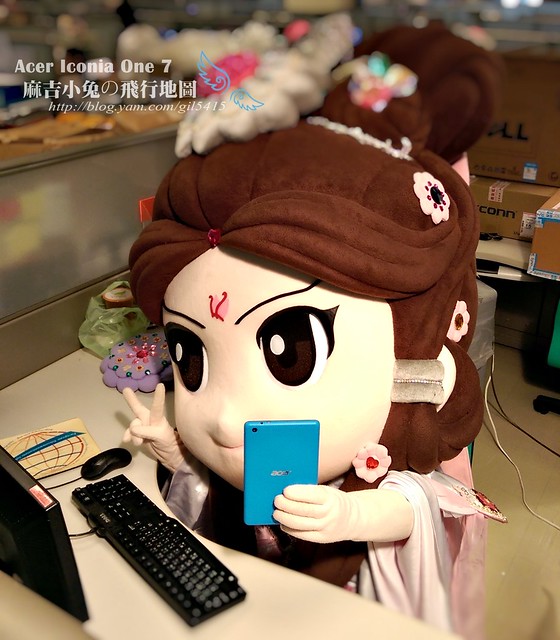
這回再次受邀體驗【ACER lconia One 7 B1-750HD】,拿到的平板依然是我愛的藍色,整體質感更輕巧精緻,效能感覺也明顯較第一代B1-730HD更快、更順暢,四核心果然還是有差,來跟大家分享一下使用心得。

▼歡迎與麻吉小兔一起吃喝玩樂


麻吉小兔 發表在 痞客邦 留言(0) 人氣()


小兔本身使用台灣雙A品牌的筆電與平板超過15年(莫名的愛台灣,還用過技嘉筆電,手機從鑽石機開始也用HTC用了N年),這幾年個人的10吋與13吋筆電則全是ACER,使用經驗上沒遇過什麼問題,對我來說CP值夠高,相同規格價格比其他大品牌便宜,穩定性也夠,還算滿意,至少我真的沒有拿到機王囉。
去年因為發表ACER W510平板筆電使用心得(自己花錢買、自己寫),經由芸芸接觸到ACER,也開始使用ACER S1手機與超級好用的隨享雲程式(後面會提一下心得)。
這回受到ACER邀請小兔來體驗

麻吉小兔 發表在 痞客邦 留言(0) 人氣()


請點此給個讚! 

我個人是不玩遊戲的,電腦對我的功能是:寫文、整理圖片、修圖、發稿(圖文)、通訊、收發mail、工作、簡報、設計、看影片&電子書...。這些功能除了基礎的通訊、收發mail、看影片&電子書可以在iPad或Android平板上使用外,其它對我最重要的「寫文、整理圖片、修圖、發稿(圖文)、設計」在這些平板上通通很難用,所以第一代iPad買來第三天就拿去送給我妹,然後我妹也不玩遊戲,最後iPad就淪落在店裡播放歌曲...(這部份還算好用)。當iPad送出去後,我還是乖乖的去買了一部硬體規格挺不賴的13吋ACER輕薄NB(這之前已經用過6台NB,工作還是13吋比較剛好),除了i5處理器、2G獨顯外,甚至將記憶體增加為8G,主要還是為了設計跑圖順暢,1.6Kg只要28000元,算是物美價廉(相同規格當時Sony要8萬,Air要5萬多...XD),2010年買來到現在用了快3年,狀況還是非常ok,依然相當好用。可惜當時Ultrabook還沒推出,1.6kg的重量雖然已經不算重,但是加上電源線、滑鼠...等周邊,還不含外接光碟機,外出攜帶依然覺得很笨重。平板電腦不斷推陳出新,一直很想買台外出用,畢竟平板電量真的比較持久,NB不帶電源線實在不行,3小時就要睡了,但一般iPad和Android又不符使用需求,於是當Win8系統平板出現時,研究過後就去入手了!

麻吉小兔 發表在 痞客邦 留言(1) 人氣()

1
Blog Stats
⚠️

成人內容提醒

本部落格內容僅限年滿十八歲者瀏覽。
若您未滿十八歲,請立即離開。

已滿十八歲者,亦請勿將內容提供給未成年人士。